Wordの行間を詰める完全ガイド!縮まらない原因と解消ワザを徹底解説
ビジネス文書やレポートの作成中、「なぜか行間が異常に広くなってしまう」「設定を変えたはずなのに一行も狭くならない」というWord(ワード)特有のレイアウト崩れに頭を抱えた経験は誰にでもあるはずです。文字を大きくしただけで間隔が倍近く広がったり、Enterキーで改行するたびに不自然な空白が空いたりと、Wordの初期挙動は直感通りに動かないケースが少なくありません。
ですが、その原因と仕組みさえ理解してしまえば、行間のトラブルはわずか数クリックで解決します。本記事では、Wordの行間をミリ単位で思い通りに詰めるテクニックと、間隔が狭くならない決定的な理由を分かりやすく解説します。
📌 【この記事の重要ポイントまとめ】
- 要点1:Wordの行間が縮まらない最大の要因は、初期設定の「ページのグリッド線」への自動スナップ機能にある。
- 要点2:段落設定を「固定値」に変更し、段落前後の間隔を「0pt」にするだけで、どんなフォントサイズでも自在に間隔を狭くできる。
- 要点3:通常のEnter改行ではなく「Shift+Enter」を活用することで、段落を分けずに純粋な改行として余白を最小化できる。
【なぜ?】Wordで行間を詰める設定にしても狭くならない根本原因
「行間を1行に設定したのに、なぜか全く狭くならない」「フォントを少し大きくした途端に余白が倍増した」という現象には、Word内部の基本構造が深く関係しています。代表的な原因は主に3点です。
第1の原因は、Wordがあらかじめ保持している「ページのグリッド線」という目に見えない方眼紙のような枠組みです。標準設定では文字がこのグリッド線に自動吸着(スナップ)する仕様になっているため、フォントサイズが基準値(標準の10.5pt)を少しでも超えると、Wordは文字が枠に収まらないと判断し、自動的に2行分の高さを使ってしまいます。これが「フォントサイズを上げたら行間が勝手に広がる」仕組みの正体です。
第2の原因は、Enterキーによる「段落の自動追加」です。WordではEnterキーを押すと単なる改行ではなく「新しい段落」が生成されます。初期設定では段落の後ろに自動で余白(段落後のアキ)が入る設定になっていることが多く、これが原因で改行のたびに広すぎる隙間が生じてしまいます。
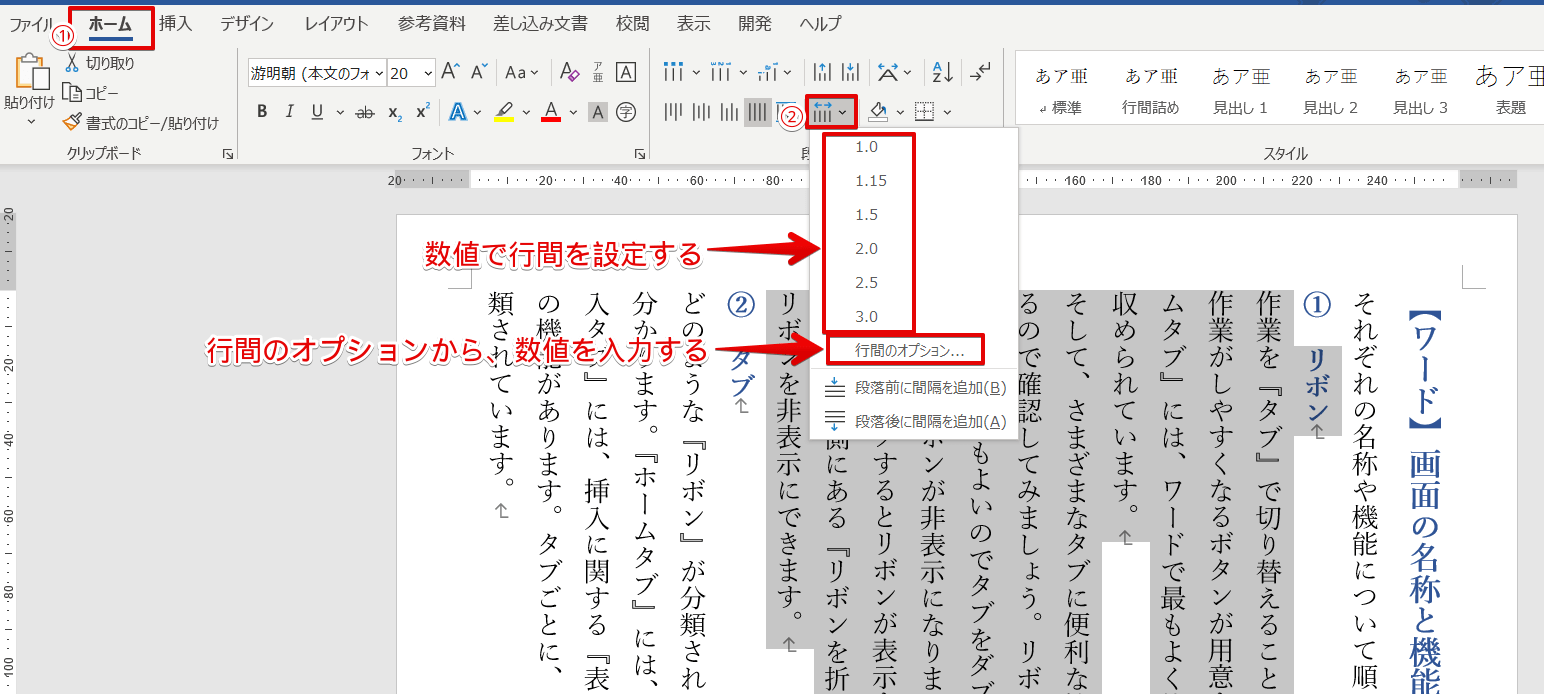
第3の原因は、行間の指定が「倍数」や「最小値」のままになっている点です。これらの設定ではフォントや配置オブジェクトの大きさに連動して余白が自動拡張されるため、ユーザーが意図した数値で固定されません。
【即効ワザ】「固定値」と「グリッド線解除」で行間を思い通りに狭くする
Wordの行間を今すぐ極限まで詰めたい場合、最も確実で自由度が高い手法が「行間を固定値に設定する」ことです。
具体的な操作手順は以下の通りです。
① 間隔を詰めたいテキストをドラッグして範囲選択します。
② ホームタブにある「段落」グループの右下にある小さな矢印アイコンをクリックし、「段落の設定」ダイアログを開きます。
③ 「間隔」の項目にある「行間」のプルダウンメニューから「固定値」を選択します。
④ 右隣の「間隔」に、フォントサイズと同等、あるいはやや大きめの数値を直接入力します(例:10.5ptの文字なら12〜14pt程度に設定)。
⑤ あわせて「1ページの行数を指定時に文字を行グリッド線に合わせる」のチェックを外します。
⑥ 「OK」をクリックして適用します。
また、同時に「段落前」および「段落後」の間隔を「0pt」にしておくことで、段落ごとの余分な上下スペースを完全に排除できます。この固定値指定を行えば、グリッド線の干渉を完全に断ち切り、意図した通りのスマートな行送り幅を実現できます。
【改行トラブル】Enterで隙間が広すぎる現象を「Shift+Enter」で解消する
見出しの下や箇条書きの直後で、「改行したいだけなのに、次の行が遠く離れてしまう」という場合は、キー操作を見直すだけで一瞬で解決します。
Wordにおける通常のEnterキーは「段落区切り」を意味しますが、「Shift + Enter」を押すと「行区切り(任意指定の改行)」として扱われます。
行区切りを使うと、Wordは同じ段落内の続きとして次の行を描画するため、段落前後に設定されている余白が一切発生しません。画面上には小さな下向きの矢印(↓)が表示され、文字通り1行分だけのシンプルな改行が行われます。タイトルの折り返しや、住所・氏名などの短い行を隙間なく並べたい場面において、極めて有効な時短テクニックです。
【フォント・表対応】文字サイズ変更で崩れた行間や表内を一括調整する手順
ビジネス文書の作成で特に苦戦しやすいのが、「文書全体のレイアウト一括調整」と「表(テーブル)の中の余白」です。
文書全体に対して行間を一括変更したいときは、ショートカットキー「Ctrl + A」で全選択を行った上で、段落ダイアログから「ページのグリッド線に合わせる」のチェックを一括解除します。これだけで、大小さまざまなフォントが混在していても、各文字のサイズに見合った自然な間隔へと一瞬で整います。
また、表の中のセルで行間が詰まらない場合も、基本は同様です。セル内の文字列を選択し、段落オプションから「行間:固定値」を指定するか、表ツールの「レイアウト」タブにある「セルの配置」や「セルの余白」を上下0mmに調整することで、コンパクトで見やすい一覧表に仕上がります。
【ページ設定】文書全体の「行送り」を最適化してレイアウトを完璧に整える
「1ページにどうしても収めたいのに、数行だけ次のページに溢れてしまう」という課題には、文書全体の根本設定である「ページ設定の行送り」の調整が威力を発揮します。
「レイアウト」タブから「ページ設定」ダイアログ(右下の矢印)を開き、「文字数と行数」タブを確認してください。ここで「行数だけを指定する」または「文字数と行数を指定する」を選択し、「行送り」のpt値を通常より少し小さく設定します(例えば標準の18ptから15pt前後に変更)。
このアプローチを使えば、個々の段落をいちいち手作業で修正することなく、文書全体の統一感を保ちながら綺麗に規定ページ数へ収めることが可能です。
【Wordの行間を詰める】に関するよくある質問(FAQ)
Q1:行間を「固定値」にしたら、文字の上半分が切れて消えてしまいました。どうすれば直りますか?
A1:固定値の「間隔(pt)」が、選択しているフォントサイズよりも小さすぎる場合に発生します。例えばフォントが14ptなのに固定値を10ptに設定すると文字が削れてしまいます。フォントサイズ+2〜4pt程度(14ptの文字なら16〜18pt)を目安に数値を増やしてください。
Q2:Wordで「1行」に設定しているのに、どうしても行間が広く感じられます。
A2:Word標準の「1行」は、日本の一般的な原稿用紙レイアウトに合わせた「行グリッド線」を基準としているため、視覚的には1.5行分ほどの広い隙間が空いて見えます。段落設定で「1ページの行数を指定時に文字を行グリッド線に合わせる」のチェックを外すか、「倍数:0.85〜0.9」や「固定値」を指定してください。
Q3:箇条書きのリストだけ行間をキュッとコンパクトにする方法はありますか?
A3:箇条書きの範囲を選択し、「段落の設定」ダイアログを開きます。「間隔」エリアにある「同じスタイルの場合は段落間にスペースを追加しない」にチェックを入れてOKを押すと、項目ごとの隙間がスッキリ詰まります。
まとめ:行間トラブルを完全攻略して美しいビジネス文書を仕上げよう
Wordの行間が思い通りにならない原因は、ユーザーのミスではなく、初期設定として組み込まれている「行グリッド線」や「段落余白」の仕様にあります。
「段落間隔を0ptにする」「固定値を上手に使う」「Shift+Enterを活用する」という基本ルールさえ身につければ、どんな複雑なレイアウトもストレスなく自在にコントロールできます。見やすく整ったドキュメント作成にぜひ役立ててください。 (出典: word 行間 を 詰める(Yahoo!ニュース))


情報を整理して届けることが得意なWebディレクター。ユーザー視点に立った記事作成を目指しています。
