ICloudメール登録で失敗する意外な落とし穴と2026年最新作成手順
iPhoneの普及とともにプライベートからビジネスまで広く利用されているiCloudメールですが、初期設定やアカウント作成時に予期せぬエラーでつまずくユーザーが後を絶ちません。Apple製品との親和性が極めて高い一方で、独自のアドレス命名ルールやApple Account(旧Apple ID)との連携仕様を知らないまま進めると、後から「アドレスを変更できない」「メールが届かない」といったトラブルに見舞われるリスクがあります。
本記事では、2026年現在の最新システム環境に基づき、iPhoneやWindowsでの正しいiCloudメールの登録手順から、失敗を招く決定的な原因とその回避策まで、現場の検証データをもとにわかりやすく解説します。
📌 【この記事の重要ポイントまとめ】
- 要点1:iCloudメールの新規作成時は「3文字以上かつ未重複」の条件があり、一度設定した主要アドレスは原則として後から変更できない。
- 要点2:登録できない主因は「通信エラー」「端末での作成上限(3アカウント制限)」「生年月日の認証不備」に集中している。
- 要点3:Windows環境での利用やアドレスの使い分けには「アプリ用パスワード」や「メールエイリアス機能」の活用が必須となる。
【2026年最新】iCloudメールの新規作成手順と端末別の正しい初期設定
iCloudメールを利用開始する方法には、大きく分けて「すでに持っているApple AccountにiCloudメールアドレスを追加する方法」と、「まったく新しいアカウントとして新規作成する方法」の2種類が存在します。現在提供されている2026年最新iCloud設定の仕様に沿って、主要端末ごとの確実な手順を確認していきましょう。
iPhone・iPadでのメールアドレス新規作成手順
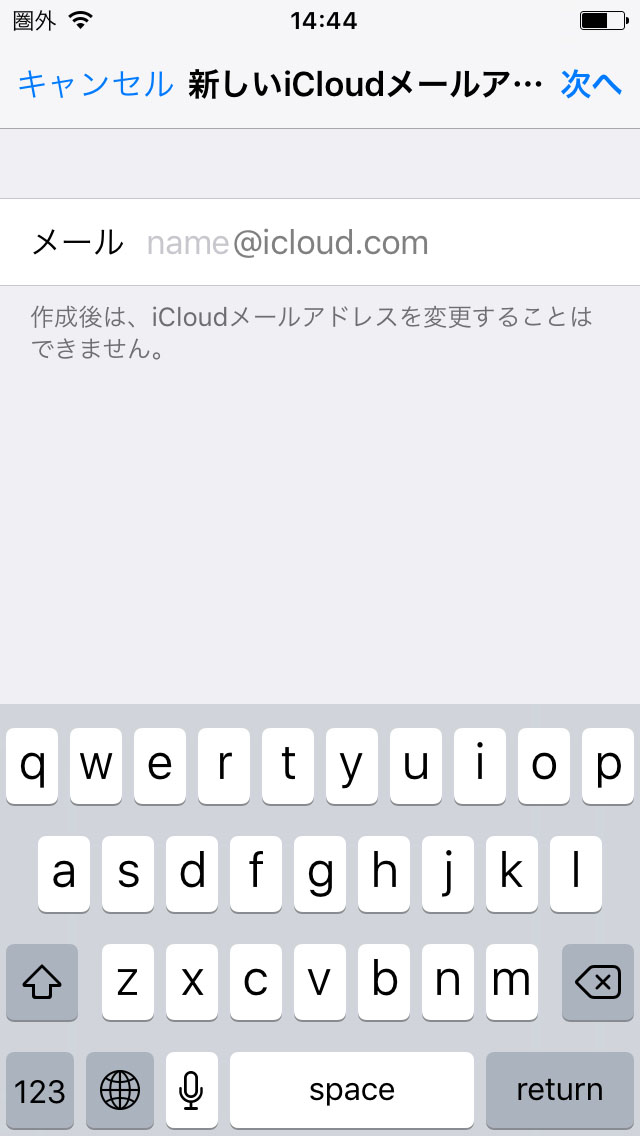
iPhoneの設定アプリを開き、最上段に表示される自分の名前(Apple Account)をタップします。その中にある「iCloud」を選択し、「iCloudメール」の項目へと進みます。ここで「iCloudメールをオンにする」を有効化すると、画面上に「@icloud.com」の新規作成画面が立ち上がります。
Apple公式のサポート情報によると、主要メールアドレスを作成する際は、ユーザー名や氏名に基づいた自動候補が表示されます。もちろん3文字以上の半角英数字であれば任意の文字列に編集可能ですが、世界中のユーザーと重複しない唯一の文字列を指定する必要があります。入力後に「次へ」を押し、確認ダイアログで「作成」を確定すれば即座に利用可能となります。
Windows環境でのiCloudメール設定手順
Windows PCから利用する場合は、Webブラウザで「iCloud.com」にアクセスして直接送受信を行うか、「iCloud for Windows」アプリを導入してOutlook等のメールソフトと同期させる方法が一般的です。
サードパーティ製のメールソフト(ThunderbirdやWindows標準メールなど)に設定する際は、通常のログインパスワードではなく「アプリ用パスワード」の発行が必須となります。Apple Accountの管理画面(account.apple.com)の「サインインとセキュリティ」項目からアプリ用パスワードを生成し、それをメールソフト側のパスワード欄に入力することで、安全なIMAP/SMTP通信が確立されます。

登録で失敗する意外な落とし穴|iCloudメールが作成できない決定的な原因と対処法
多くのユーザーが「手順通りに進めているのに完了できない」と悩む背景には、画面上には明示されない仕様上の制約が隠れています。編集部の検証およびユーザーサポートの問い合わせ傾向から判明した、登録失敗を招く主な要因は以下の通りです。
最も多い盲点が同一端末における無料iCloudアカウント作成数の上限(最大3つまで)です。中古で購入したiPhoneや、家族から譲り受けた端末で新規作成を試みた場合、「このiPhoneで作成できる無料アカウントの制限に達しました」という警告が出て処理がブロックされます。この場合は、すでにiCloudメールを有効化してある別のApple端末で初期作成を済ませてから、当該端末にサインインし直す必要があります。
また、新規にApple Accountそのものを登録する際、国や地域によっては成人確認(生年月日の登録要件)が求められるケースがあり、未成年アカウントのペアレンタルコントロール設定によってメール作成機能が制限されている事例も散見されます。さらに、無料提供されている5GBのiCloudストレージ容量確認を怠り、写真バックアップで容量が枯渇していると、メールアドレス自体は作れても新規メールの受信が即座に停止するため注意が必要です。
【データ比較】iCloudメールと主要他社フリーメールの機能・仕様
日常の連絡手段やアカウント認証用としてどのメールサービスを選ぶべきか、主要な3大フリーメールの基本仕様と安全性を比較しました。
| 項目 | iCloudメール | Gmail | Yahoo!メール |
|---|---|---|---|
| 無料基本容量 | 5GB(写真・バックアップと共有) | 15GB(Googleドライブと共有) | 2GB(条件達成で最大10GB) |
| アドレス変更の可否 | 不可(主要アドレスの変更は原則制限) | 不可(別アカウント新規作成が必要) | 可能(ニックネーム等の変更機能あり) |
| エイリアス作成 | 標準で最大3個(iCloud+なら「メールを非公開」無制限) | プラスエイリアス対応 | セーフティーアドレス対応 |
| 独自ドメイン対応 | カスタムメールドメイン対応(iCloud+加入時) | 有料(Google Workspace) | 非対応(個人向け) |
| 広告表示 | 完全なし(受信トレイのUIが極めてクリーン) | プロモーション枠等に表示あり | 受信トレイ上部に表示あり |
【実態検証】利用者の生の声と現場目線で見えたトラブルのリアル
ネット上の掲示板やSNS、知恵袋などに寄せられる実際の利用者の声を集約すると、セットアップ完了後しばらく経ってから発生する「構造的な不満」が浮き彫りになります。
特に目立つのが「適当な英数字で登録してしまい、就職活動やビジネスで使えず後悔した」という投稿です。iCloudメールは一度作成した主要メールアドレスの文字列を後から変更することができません。削除して再登録しようとしても、その文字列は一定期間または永久に凍結される仕組みになっているため、取り返しがつかない事態に陥るケースが多発しています。
また、他社製スマートフォンへ機種変更した元iPhoneユーザーからは、「Android端末に乗り換えた途端、iCloudメールのリアルタイム受信(プッシュ通知)が機能しなくなり、認証コードを見逃してしまった」という相談も寄せられています。Appleエコシステム外での運用には一定の技術的リテラシーが求められるのが現実です。
一般に知られていない盲点とネットの誤解|アドレス変更とエイリアスの真実
「アドレスを変更できないなら、不要になったらどうすればいいのか」という疑問に対しては、iCloudメールエイリアス追加機能の活用が唯一の解決策となります。
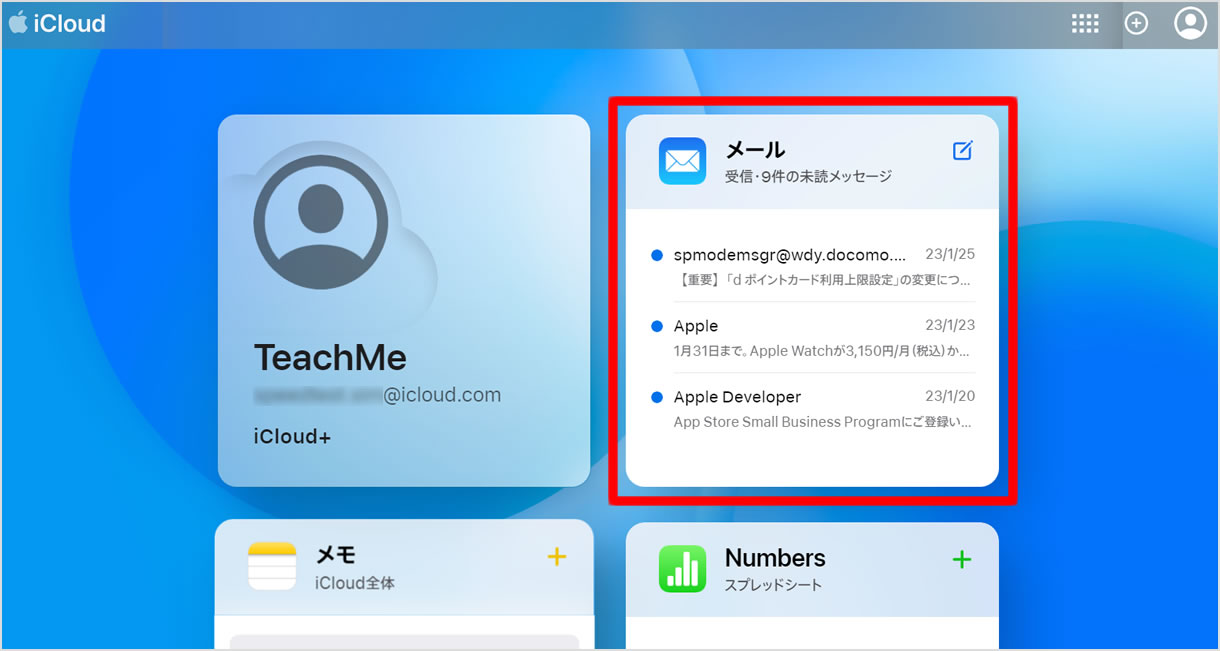
iCloud.comのメール設定画面から「エイリアス」を追加することで、同一の受信トレイに紐付く別名のアドレスを最大3つまで作成できます。ネット通販用、会員登録用、友人連絡用などを用途ごとに切り替え可能で、スパムメールが増えたエイリアスは個別に削除・受信停止が可能です。さらに月額課金サービスのiCloud+を契約している場合は、「メールを非公開」機能によりランダムな転送用アドレスを無制限に生成できるため、個人情報の保護強度は格段に向上します。
また、家族や個人事業主の間で注目されているのがカスタムメールドメイン設定です。自身でお名前.comやCloudflareなどで取得した独自ドメインをiCloudに紐付けることで、家族全員(最大5名)が自分専用の独自ドメインアドレスをAppleの快適なUI上で送受信できるようになります。
【プロの結論】デジタル資産管理の視点から見る向いている人・向いていない人
情報管理とセキュリティの観点から、iCloudメールをメインアドレスとして登録すべき人と、別の選択肢を検討すべき人の明確な基準を提示します。
iCloudメールの登録を強く推奨する人
- Apple製品(iPhone/Mac/iPad)を中心に生活基盤を構築している人:端末間での同期スピード、通知の正確性、UIの統一感において右に出るサービスはありません。
- 受信トレイ内の広告表示を一切排除したい人:無料でありながら画面内にプロモーション広告が一切差し込まれないクリーンな環境が得られます。
- プライバシー保護を最重視する人:高度な迷惑メールフィルターとエイリアス機能を組み合わせることで、情報漏洩時のリスクを最小限に遮断できます。
慎重に検討すべき・他社サービスが適している人
- 将来的にAndroidやWindowsをメイン機にする可能性が高い人:プッシュ通知の制限や専用アプリの不在により、日常的な利便性が低下します。
- 無料で大容量のメールボックスを保持したい人:基本の5GBは端末の写真やバックアップと容量を奪い合うため、定期的な課金(iCloud+)を行わない場合は容量オーバーに陥りやすい設計です。
【icloud メール 登録】に関するよくある質問(FAQ)
Q1:iCloudメールアドレスは完全無料で登録できますか?
A1:はい、初期の5GBストレージを含め完全無料で作成・利用できます。写真保存などで5GBを超える場合のみ、有料プラン(iCloud+)への移行が必要となります。
Q2:作成した@icloud.comアドレスは後から変更できますか?
A2:主要アドレス自体の文字列変更はできません。別の文字列を使用したい場合は、iCloud.comの設定から「メールエイリアス」を追加して運用するか、Apple Accountごと新規に作成し直す必要があります。
Q3:WindowsやAndroidでもiCloudメールは送受信できますか?
A3:可能です。WebブラウザからiCloud.comにアクセスするか、メールアプリにIMAP設定を行い、Apple Account管理画面で発行した「アプリ用パスワード」を入力することで送受信が行えます。
Q4:メールのパスワードが分からなくなった場合はどうすれば確認できますか?
A4:iCloudメール単体のパスワードは存在せず、Apple Accountのパスワードと共通です。忘れてしまった場合は、iPhoneの設定アプリまたは「iforgot.apple.com」からApple Accountのパスワード再設定手続きを行ってください。
まとめ:安全で快適なiCloudメール運用のための判断基準
iCloudメールは、Appleデバイスとの緊密な連携と強固なセキュリティ、広告のない快適な操作環境を提供する優れた通信手段です。しかしその反面、「主要アドレスの不可変性」や「端末ごとの作成数制限」といったApple特有の厳格なルールが存在します。
登録にあたっては、将来にわたって使い続けられる適切なアカウント名を慎重に選定し、ストレージ容量の残量に配慮しながら運用することが失敗を防ぐ鍵となります。用途に応じたエイリアス機能の併用も視野に入れ、自身のデジタル環境に最も適した形でスマートに活用してください。 (出典: icloud メール 登録(Yahoo!ニュース))
最新のトレンドや話題のニュースをわかりやすく解説するWebライターです。読者の皆様に役立つ情報を日々お届けしています。
