アートボードとは?キャンバスとの違いや実務で役立つ操作法を徹底解説
Adobe IllustratorやPhotoshopを立ち上げた際、画面上に現れる白い作業領域をなんとなく「キャンバス」と呼んでいませんか。Webデザインやグラフィック制作の現場において、頻繁に耳にするのが「アートボード」という言葉です。直感的に作業できる一方で、従来の作業領域との違いやツールの使い分けを曖昧にしたまま作業を進めると、書き出しトラブルやレイアウト崩れの原因になりかねません。
特にマルチデバイス対応やSNS用ビジュアルの量産が標準となった現在、アートボードを自在に操るスキルはデザイナーだけでなく、ディレクターや広報担当者にとっても必須のリテラシーです。本稿では、アートボードの基本概念からキャンバスとの決定的な違い、実務に役立つ主要ツールの操作ノウハウまで、制作現場の視点を交えて詳しく紐解きます。
📌 【この記事の重要ポイントまとめ】
- 要点1:アートボードは「1つのデータ内で複数の独立した作業面を持つ」ための作業領域であり、単一領域しか持たないキャンバスとは明確に異なる。
- 要点2:Illustratorのアートボード追加・再配置やPhotoshopのアートボード解除など、各ソフトの特性に合わせた設定把握がトラブル防止の鍵。
- 要点3:印刷範囲の適切な指定やFigmaのフレームとの概念差を理解することで、Web・DTP双方の制作効率が劇的に向上する。
【徹底比較】アートボードとキャンバスの決定的な違いとは?
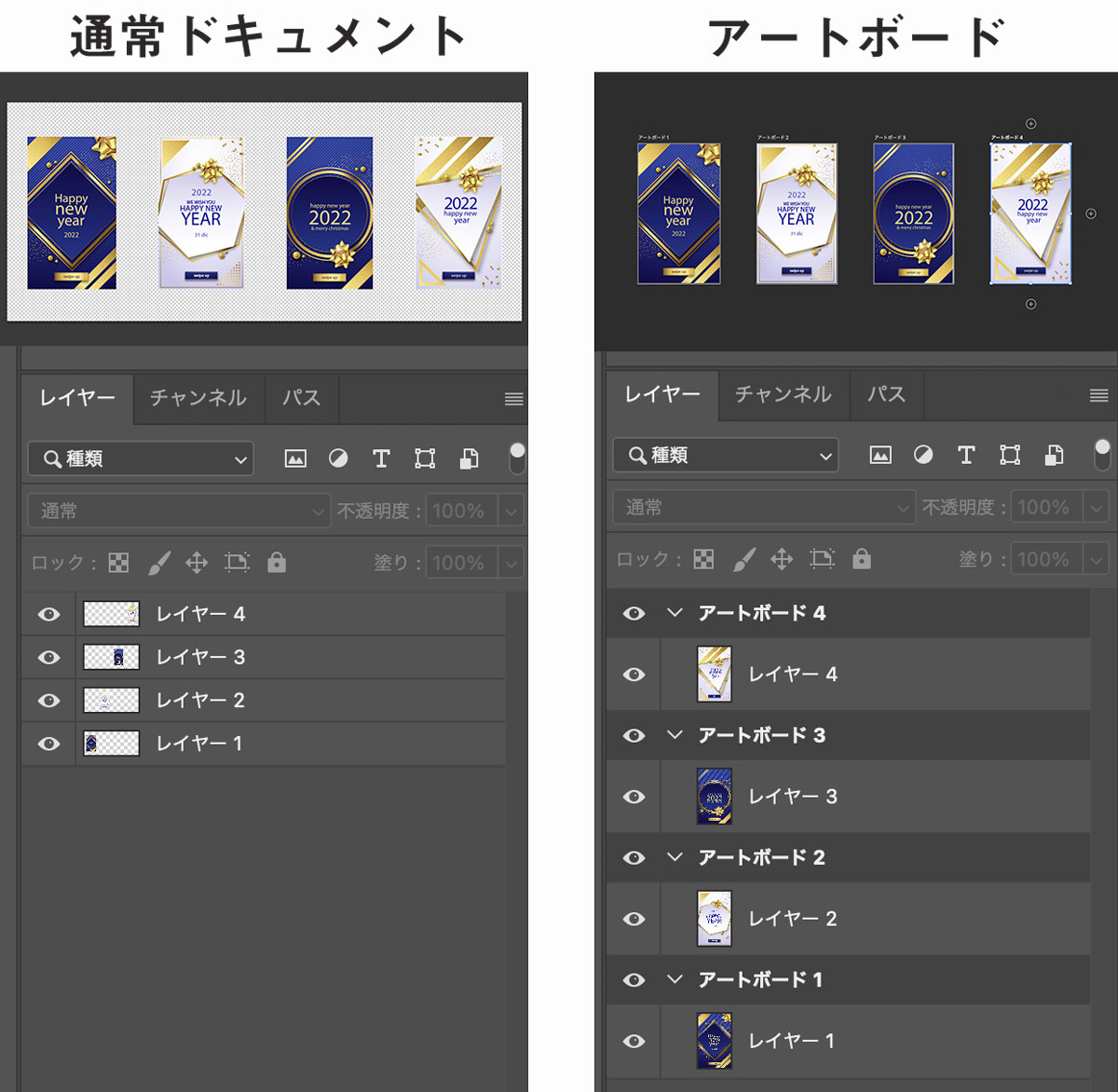
デザイン制作を始めたばかりの方が最初につまずきやすいのが、アートボードとキャンバスの違いです。従来のPhotoshopに代表される「キャンバス」は、絵画でいうところの1枚の麻布のようなもので、1つのドキュメントファイルに対して作業台が1つだけ存在する構造を指します。一方の「アートボード」は、広大な机の上に何枚もの用紙を自由に並べて配置できる仕組みです。
Web制作やアプリ設計では、同一のデザインコンセプトを維持しながらPC版・タブレット版・スマートフォン版の画面を並行して制作するケースが日常茶飯事です。従来のキャンバス方式では画面幅ごとに別々のファイルを保存する必要がありましたが、アートボードを活用すれば、1つのファイル内で複数の画面レイアウトを一括管理できます。カラーパレットやパーツの流用、画面遷移の確認が同一ウィンドウ内で完結するため、作業のムダを大幅に削減できます。
【Illustrator編】イラレのアートボード追加・サイズ変更と基本操作
ベクターグラフィックの標準ツールであるIllustratorのアートボードの使い方は、直感的な操作性と柔軟なレイアウト機能が最大の魅力です。ツールバーにある「アートボードツール」を選択すると、既存のアートボードの外周に境界線が表示され、ドラッグ操作だけで直感的なアートボードのサイズ変更が行えます。特定のピクセル数やミリ単位で厳密に指定したい場合は、コントロールパネルやプロパティパネルから縦横の数値を直接入力するだけで即座に反映されます。
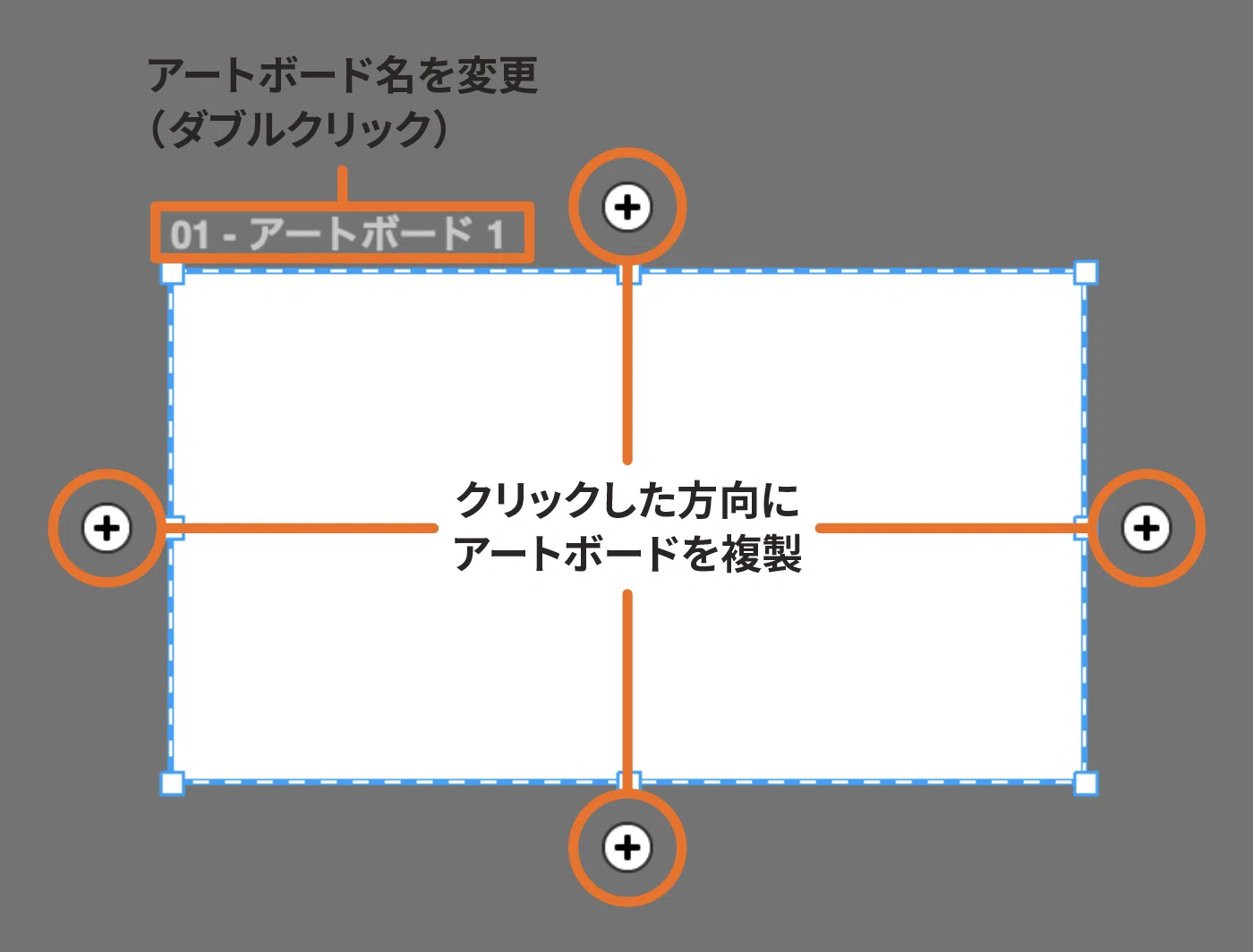
さらに実務で頻出するのが、イラレのアートボード追加です。既存のアートボードを選択した状態で「Altキー(MacはOptionキー)」を押しながらドラッグすれば、中身のオブジェクトごと瞬時に複製できます。また、プロパティパネルにある「新規アートボード」アイコンをクリックすれば、同一サイズのボードが隣接して生成されます。作業効率を高めるなら、アートボードのショートカットである「Shift + O」を指に覚え込ませておくと、選択ツールやペンツールからの切り替えが驚くほどスムーズになります。
大量のページやバナーを並べた際に役立つのがアートボードの再配置機能です。「アートボード」パネルのメニューから「アートボードを再配置」を実行すれば、指定した列数や間隔でボード全体を整然と自動整列してくれます。煩雑になりがちな作業領域をワンクリックで整理整頓できるため、複数人での共同作業時にもデータ構造を明瞭に保てます。
【Photoshop編】複数作成のメリットとアートボード解除の落とし穴
ビットマップ画像を扱うPhotoshopでも、現在はアートボードの複数作成が強力な武器となっています。SNSのキャンペーン用ビジュアルを制作する際、正方形のフィード投稿用(1080×1080px)、縦長のストーリーズ用(1080×1920px)、横長のバナー用など、異なるアスペクト比のクリエイティブを1画面に並べてトーン&マナーを揃える作業には欠かせません。
しかし、既存の単一画像を扱うワークフローに慣れた現場では、アートボード機能が思わぬトラブルの引き金になるケースも見受けられます。レイヤーパネルがアートボードごとにフォルダ階層化されるため、従来のレイヤー構造を想定した自動化スクリプトや外部連携ツールが正常に動作しない事態が起こるためです。
もし従来の一枚絵の制作スタイルに戻したい場合は、Photoshopのアートボード解除手順を把握しておく必要があります。解除したいアートボード名をレイヤーパネル上で右クリックし、「アートボードをグループ解除」を選択します。これにより、ボードの枠組みだけが消去され、中に配置されていたレイヤーやグループが通常のキャンバス上にフラットな状態で残ります。この挙動を知っておくだけで、外部から受け取ったデータの調整時にも慌てずに対応できます。
【Figmaとの比較】アートボードとフレームの違いに見るUI設計の今
UI/UXデザインツールのデファクトスタンダードとして定着したFigmaでは、アートボードではなく「フレーム」という概念が中核に据えられています。ここで気になるのが、Figmaのアートボードとフレームの違いです。Adobe製品のアートボードは基本的に「作業用紙」としての独立した領域を指し、アートボードの中に別のアートボードを入れるような入れ子構造は作れません。
対してFigmaのフレームは、領域そのものが高度なレイアウトコンテナとしての役割を持ちます。画面全体のフレームの中にヘッダー用のフレームを配置し、さらにその中にボタン用のフレームを組み込むといった多重のネスト(入れ子)構造が可能です。さらにオートレイアウト機能や制約(Constraints)を設定することで、画面幅の伸縮に合わせた柔軟なUI設計を実現しています。IllustratorやPhotoshopが「ビジュアルの描き出し」に特化しているとすれば、Figmaのフレームは「動的なUIコンポーネントの構築」に特化しているという違いを理解しておくと、ツールの選定に迷いがなくなります。
【実務直結】印刷範囲の設定ミスを防ぐ書き出し方法と時短テクニック
デザイン作業を無事に終えても、最終的な出力で失敗しては元も子もありません。特に紙媒体のチラシやポスターを制作する場合、アートボードの印刷範囲の設定が仕上がりを直接左右します。Illustratorでは、アートボードの外側にある作業スペース(スクラップ領域)に配置された余白のメモやボツ案は、印刷時やPDF書き出し時に自動的に除外されます。ただし、断ち落とし(塗り足し)が必要な印刷物の場合、アートボードの周囲に必ず「天地左右3mm」のトンボ設定を行わなければ、裁断時の白フチ事故につながります。
一方、デジタル媒体向けのアートボードの書き出し方法では、一括書き出しの精度が問われます。Illustratorの「スクリーン用に書き出し(Ctrl + Alt + E / Mac: Cmd + Option + E)」や、Photoshopの「書き出し形式」を使用すれば、複数あるアートボードをPNGやWebP、SVG形式へ個別かつ同時に保存できます。事前に各アートボードに「ogp_1200x630」「banner_300x250」といった意味のある名前を付与しておけば、ファイル名としてそのまま反映されるため、納品直前のリネーム作業という泥臭い手作業を一掃できます。
特にWebデザインのアートボード設定においては、ピクセルパーフェクトな配置が鉄則です。X座標・Y座標や幅・高さに小数点(例:1200.4px)が含まれていると、書き出した画像の輪郭が滲んでぼやける原因になります。プロパティパネルで座標の端数を切り捨て、整数値に揃える癖をつけておくことが、高品質なWebグラフィックを納品するためのプロの基本作法です。
【アートボードとは】に関するよくある質問(FAQ)
Q1:Illustratorで特定のアートボードだけを削除したい場合、中のオブジェクトはどうなりますか?
A1:アートボードツールを選択してDeleteキーを押した場合、アートボードの「枠」だけが削除され、描画されていたオブジェクトは作業スペース上に残ります。オブジェクトごと一括で削除したい場合は、選択ツールでアートボード内の要素をすべて選択して消去するか、アートボードパネルから対象のボードを選んで削除ダイアログの挙動を確認してください。
Q2:Photoshopで新規作成時にアートボードを無効化して、最初からキャンバスとして開くことはできますか?
A2:新規ドキュメント作成のウィンドウを開いた際、右側のプリセット詳細にある「アートボード」のチェックボックスを外すことで、従来のキャンバス形式でドキュメントを生成できます。デフォルトでWeb用のプリセットを選ぶと自動的にチェックが入る仕様になっているため、一枚絵のレタッチを行う際は確認を推奨します。
Q3:アートボードが画面上で重なってしまった場合、簡単に整理する方法はありますか?
A3:Illustratorであれば、「ウィンドウ」メニューから「アートボード」パネルを開き、パネル下部またはメニュー内にある「アートボードを再配置」アイコンを実行します。並べる方向(左から右、上から下など)や間隔の数値を指定するだけで、重なりを一瞬で解消して整列できます。
まとめ:アートボードを制する者がデジタルデザインの現場を制する
単なる「作業領域」にとどまらず、複数デバイスへの展開やスムーズなアセット書き出しを支える司令塔として、アートボードは制作現場の中核に位置しています。キャンバスとの概念差を正しく把握し、IllustratorやPhotoshop、さらにはFigmaのフレーム特性を理解して使い分けることで、作業スピードと納品物の品質は格段に引き上がります。
ショートカットの活用や書き出しルールの徹底といった細部の工夫が、制作フロー全体の余計な手戻りを防ぎます。手元の制作環境を見直し、日々のデザインワークにアートボードの最適設計を取り入れてみてください。 (出典: アート ボード と は(Yahoo!ニュース))
SEOライティングとマーケティング戦略の専門家。分かりやすい解説記事で定評があります。
