【2026最新】Teamsグループチャット作成手順とチームとの違い
日々の業務連絡やプロジェクトの進捗確認において、Microsoft Teamsの活用はもはや欠かせないインフラとなっています。しかし、現場では「チームのチャネルを作るべきか、グループチャットで済ませるべきか迷う」「メンバーを追加したら過去のやり取りが見えてしまい情報漏洩が不安」といった運用の悩みが後を絶ちません。
Teamsのグループチャットは、わずか数クリックで立ち上げられる手軽さがある反面、アクセス権限や履歴の取り扱いなど、正しい初期設定を把握していないと思わぬトラブルを招くリスクを孕んでいます。本稿では、スムーズなチャット作成手順から業務効率を飛躍させる実践的な活用法まで、最新の仕様をもとに網羅的に解説します。
📌 【この記事の重要ポイントまとめ】
- 要点1:グループチャットは新規チャットアイコンから相手を選ぶだけで即座に開始でき、小規模な連絡に最適
- 要点2:チームとの最大の違いは権限構造とデータ保存先(OneDrive/SharePoint)にあり、用途に応じた使い分けが必須
- 要点3:メンバー追加時の「チャット履歴を含めるか否か」の設定とグループ名の付与がトラブル防止の鍵
【基本手順】Teamsグループチャットの作り方と初期設定のポイント
グループチャットの立ち上げは非常にシンプルですが、業務で円滑に運用するためには最初の数ステップが肝心です。PC版およびモバイル版ともに、基本となる作成フローは共通しています。
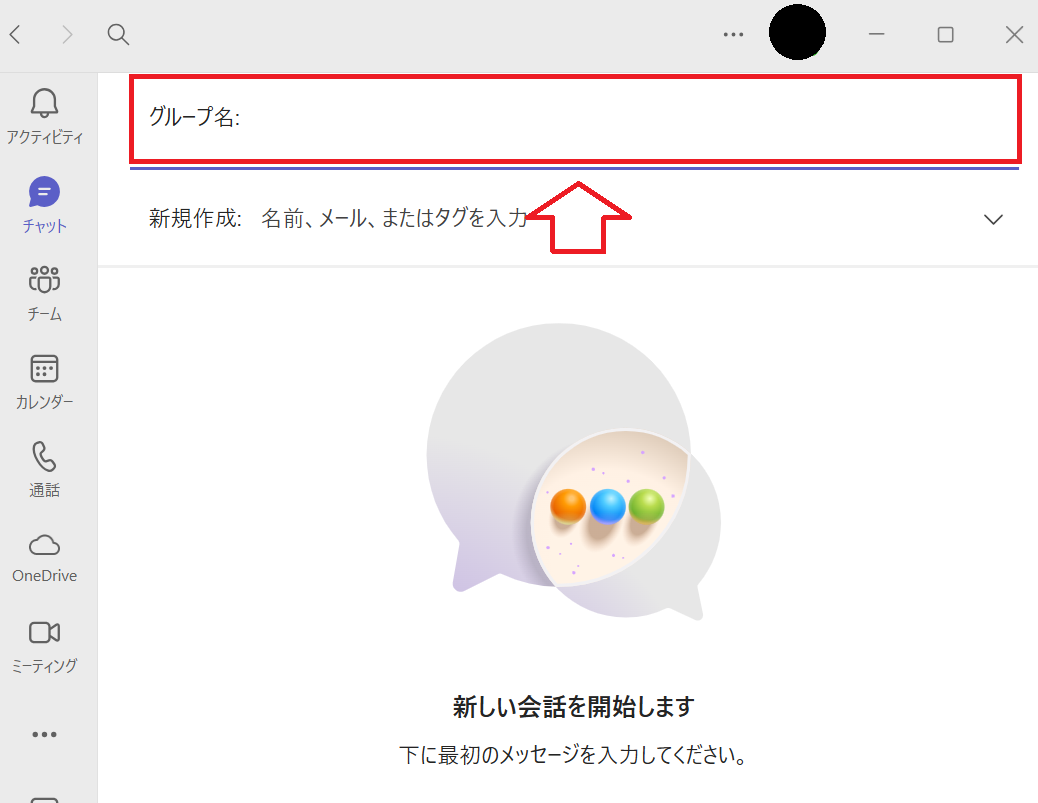
まずは画面上部または左側メニューにある「新しいチャット」(鉛筆アイコン)をクリックします。「宛先」フィールドが表示されたら、参加させたいメンバーの氏名やメールアドレスを入力して選択していくだけです。2名以上のメンバーを指定した段階で、自動的にグループチャットとして認識されます。
最初のメッセージを送信した時点でグループチャットが正式に生成されますが、送信前に宛先欄の右端にある下矢印(またはグループ名入力欄)をクリックし、あらかじめグループ名を決めておくことを強く推奨します。名前のないチャットが乱立すると、後から目的のスレッドを探し出すのが極めて困難になるためです。
「チーム」と「グループチャット」の決定的な違い|使い分けの判断基準
多くのビジネスパーソンが直面するのが、「チャネルを作るべきか、グループチャットで済ませるべきか」という使い分けの判断です。両者の決定的な違いは「公開性」「権限構造」「ファイル管理の仕組み」に集約されます。
「チーム」は部署や全社プロジェクトなど、中長期的に情報資産を蓄積・共有する場として設計されています。チーム内の標準チャネルに投稿された内容は原則として全メンバーにオープンとなり、共有ファイルはSharePoint Onlineに保存されます。
対照的に「グループチャット」は、特定メンバー間での迅速な雑談、突発的なタスクの相談、一時的な連絡など、クローズドかつスピード重視のコミュニケーションに向いています。グループチャット内で共有されたファイルは送信者の個人OneDriveに格納され、参加者へ自動的に閲覧・編集権限が付与される仕様です。このデータ構造の違いを理解しておくことで、誤送信や権限設定のトラブルを未然に防ぐことができます。
知っておきたい便利ワザ|グループ名の変更とメンバー追加時の履歴共有設定
業務効率を落とさないためには、チャットの視認性を高め、情報共有の範囲をコントロールする運用テクニックが欠かせません。
チャット名は作成後いつでも変更可能です。チャット画面上部にある既存の名前(またはメンバー名一覧)の横に表示される鉛筆アイコンをクリックすることで、プロジェクト名や案件名を含むわかりやすいタイトルへ即座に更新できます。例えば「【進行中】◯◯案件タスク共有」のようにステータスを付与すると、一覧性が大幅に向上します。
さらに注意を払うべきなのが、途中から新しいメンバーを追加する際の操作です。画面右上の「ユーザーを追加」アイコンを押すと、以下の3つの履歴共有オプションが提示されます。
・履歴を含めない:追加された瞬間からの発言のみ閲覧可能
・過去すべての履歴を含める:チャット立ち上げ時からの全ログを閲覧可能
・過去〇日間の履歴を含める:指定した日数分の過去ログのみを開示
機密性の高いやり取りが含まれていた場合、安易に「すべての履歴を含める」を選択するとセキュリティインシデントにつながりかねません。案件の引き継ぎに必要な範囲を見極め、適切な共有設定を選択するリテラシーが求められます。
作成できない・招待できない時の原因と解決策|組織外ユーザーと権限設定の壁
「新規チャットにメンバーを追加できない」「外部の取引先がヒットしない」という事態に直面した場合、個人の操作ミスではなくシステム管理者側のポリシー制限が原因であるケースが大半です。
社外の取引先やパートナー企業をグループチャットへ招待する場合、自社および相手先のテナント双方で「外部アクセス(フェデレーション)」または「ゲストアクセス」が許可されている必要があります。Microsoft Entra ID(旧Azure AD)の権限設定で外部通信が遮断されている環境では、いくらメールアドレスを正確に入力しても候補に表示されません。
また、社内メンバーであってもチャットが作成できない場合は、情報バリアポリシー(部門間の通信制限)が敷かれているか、ライセンスの割り当てに問題が生じている可能性があります。まずは同僚が同じ操作を行えるか確認し、特定のアカウントのみ発生している場合は社内の情シス部門やIT管理者に権限状況を照会するのが確実な解決策です。
ファイル共有からグループ通話まで|日常業務を加速させる実践テクニック
グループチャットは単なるテキストのやり取りにとどまらず、コラボレーションの中枢として機能します。
ファイル共有を行う際は、チャット画面に直接ファイルをドラッグ&ドロップするだけで完了します。前述の通りファイルはOneDrive経由でセキュアに連携されるため、参加者全員が同時にブラウザ上でExcelやWordを開いてリアルタイム共同編集を行うことが可能です。メール添付による「どれが最新バージョンかわからない」という混乱は完全に解消されます。
また、テキストだけではニュアンスが伝わりにくい局面では、右上の「音声通話」または「ビデオ通話」ボタンから即座にグループコールを発信できます。通話中は「画面共有」機能を活用して手元の資料や操作画面をリアルタイムで提示できるため、わずか数分のクイックな打ち合わせで合意形成を図るアジャイルな働き方が実現します。
【2026年最新仕様】人数上限や退出・削除のルールと通知コントロール術
大人数での運用やプロジェクト終了時の後処理についても、最新のプラットフォーム仕様を正しく把握しておく必要があります。
Teamsのグループチャットは最大250名まで参加可能ですが、参加者が増えるほど発言の通知が激増し、業務集中を妨げる原因になります。重要度の低いスレッドはチャットの三点リーダーメニューから「ミュート」や「非表示」に設定し、自分宛てのメンション(@名前)のみ通知を受け取る運用が効果的です。
プロジェクトが完了した際、作成者であってもグループチャットそのものを「完全削除」して全メンバーの画面から消し去ることはできません。不要になったチャットへの対処法としては、個々のユーザーが「チャットから退出」を選択するか、一覧から「非表示」にしてアーカイブ化するのが基本ルールとなります。退出したユーザーはそれ以降の発言ができなくなりますが、過去に自身が発言したログはチャット内に残線します。
【Teamsグループチャット作成】に関するよくある質問(FAQ)
Q1:グループチャットの作成通知は相手に届きますか?
A1:チャットを作成しただけでは相手に通知は届きません。最初のメッセージを送信したタイミングで、参加者全員のチャット一覧にスレッドが表示され、通常のメッセージ受信通知が届きます。
Q2:一度設定したグループチャットの名前はメンバー全員に変更が通知されますか?
A2:はい。名前を変更するとチャット画面内に「〇〇がチャット名を[新しい名前]に変更しました」とシステムログが自動投稿され、全参加者のチャット一覧上の表示名も一括で更新されます。
Q3:間違えて追加してしまったメンバーを後からグループチャットから削除できますか?
A3:可能です。画面右上の参加者一覧アイコンをクリックし、対象メンバーの名前にマウスを合わせて「✕」マーク(グループから削除)をクリックすれば、即座にチャットから除外できます。
まとめ:グループチャットを使いこなしてコミュニケーションを最適化しよう
Teamsグループチャットは、迅速なコミュニケーションと柔軟なファイル共有を両立できる強力なツールです。しかし、その手軽さゆえに「チーム」との役割分担が曖昧になったり、権限管理の不備から情報セキュリティ上のリスクを招いたりしやすい側面も持ち合わせています。
明確なグループ名の付与、メンバー追加時の慎重な履歴設定、そして用途に応じたチャネルとの使い分けを徹底することで、無駄な確認作業や通知ストレスは劇的に削減されます。正しい作法と機能をマスターし、日々の業務スピードとチームの生産性を一段上のレベルへと引き上げていきましょう。 (出典: teams グループ チャット 作成(Yahoo!ニュース))
SEOライティングとマーケティング戦略の専門家。分かりやすい解説記事で定評があります。
