外付けSSDの使い方徹底ガイド!初期化・接続設定から最新活用術まで
パソコンの容量不足解消や大切なデータのバックアップ、さらにはゲーム機やスマートフォンの高速化アイテムとして、外付けSSDを導入するユーザーが急速に増えています。従来のポータブルHDDと比べて圧倒的な読み書き速度を誇り、衝撃にも強いため、日常的なデータ管理からクリエイティブワークまで欠かせない存在となりました。
しかし、「ケーブルを挿したのにパソコンで認識されない」「フォーマットの形式がよくわからない」「テレビやPS5でどう使えばいいのか迷う」といった疑問やトラブルに直面するケースも少なくありません。本稿では、外付けSSDの基本的な接続や初期化手順から、デバイス別の活用法、トラブルシューティングまでを徹底解説します。
📌 【この記事の重要ポイントまとめ】
- 要点1:外付けSSDは「挿すだけ」で使えない場合があり、WindowsとMac双方で使うなら「exFAT」形式での初期化が必須。
- 要点2:PS5やテレビ録画、iPhone 15/16以降などのスマートフォンにも直結可能で、容量拡張とバックアップが手軽に行える。
- 要点3:急なケーブル抜去はデータ破損の元となるため「安全な取り外し」を徹底し、寿命や熱対策を意識して運用することが重要。
【基本手順】外付けSSDの使い方は挿すだけ?初期化とフォーマットの必須知識
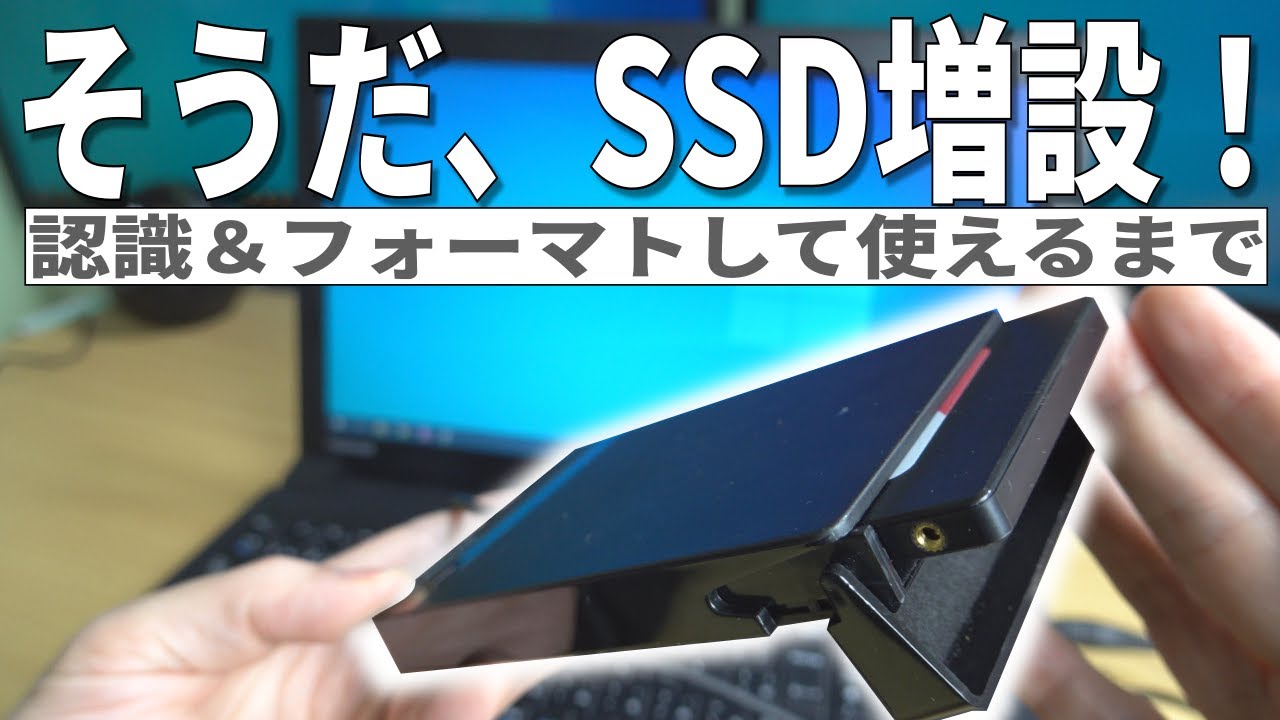
市販されている外付けSSDの多くは、あらかじめ汎用的なフォーマットが施されており、基本的にはパソコンのUSBポートに接続するだけで自動認識されます。しかし、製品出荷時の状態によっては特定のOS専用になっていたり、新品のバルク品などをケースに入れて使う場合は「未割り当て」状態になっていたりと、単にケーブルを繋ぐだけではエクスプローラーやFinderに表示されないケースが存在します。
購入直後にまず確認したいのが「ファイルシステム(フォーマット形式)」です。用途に応じて最適な形式を選び直すことで、異なるOS間でのデータ共有や大容量ファイルの取り扱いがスムーズになります。
【主なファイルシステムの特徴】
・NTFS:Windows標準形式。大容量ファイルに対応し安定性が高い一方、Macでは標準で「読み込みのみ」となり書き込みができません。
・exFAT:WindowsとMacの両方で読み書きが可能な汎用形式。1ファイルあたり4GB以上のデータも扱えるため、OSをまたいで使う場合は最も無難な選択肢です。
・APFS / Mac OS拡張:Mac専用の高速・高機能フォーマット。Windowsでは認識できませんが、Macのバックアップ機能「Time Machine」を利用する際には必須となります。
・FAT32:古い機器でも認識しやすいものの、1ファイルあたり最大4GBまでの制限があるため、動画データを扱う現代の環境には不向きです。
外付けSSDの初期化は、Windowsであれば「ディスクの管理」、Macであれば「ディスクユーティリティ」から数クリックで完了します。初期化を実行すると内部のデータはすべて消去されるため、作業前には必要なデータが入っていないか必ず確認してください。
【機器別】Windows11・Mac・PS5・テレビへの接続方法と初期設定
外付けSSDはパソコンだけでなく、家庭用ゲーム機や薄型テレビなど多彩な機器に接続して性能をフル活用できます。それぞれの接続手順と初期設定のポイントを押さえておきましょう。
■ Windows 11での接続手順
付属のUSBケーブル(Type-CまたはType-A)でPCに接続します。タスクバーの「エクスプローラー」を開き、「PC」欄にドライブ名が表示されていれば準備完了です。ドラッグ&ドロップで自由にデータを保存できます。
■ Macでの接続手順
MacBookなどのThunderbolt / USB-Cポートに直結します。デスクトップやFinderのサイドバーにアイコンが現れれば即座に使用可能です。Mac専用として高速運用したい場合は、前述の「ディスクユーティリティ」からAPFS形式にフォーマットしておくと快適に動作します。
■ PlayStation 5(PS5)での接続方法
PS5の背面にあるSuperSpeed USB(10Gbps)ポートにSSDを接続します(前面の標準ポートでは速度制限がかかる場合があります)。接続後、PS5の「設定」>「ストレージ」>「USB拡張ストレージ」へと進み、「USB拡張ストレージとしてフォーマット」を選択します。これにより、PS4タイトルの直接起動や、PS5タイトルのデータ一時退避用ストレージとして活用できます。
■ 薄型テレビでの録画用接続
テレビ背面の「録画専用USBポート」に接続します。テレビ画面のメニューから「機器の登録・初期化」を実行すれば、静音かつ省スペースな録画ドライブとして機能します。動作音がなく発熱も少ないため、寝室のテレビ録画にも最適です。
【スマホ連携】iPhone・Androidの写真を外付けSSDへ一括バックアップする手順
スマートフォンで撮影した高画質な4K動画や膨大な写真データによって、内部ストレージやクラウド容量が圧迫されているユーザーにとって、外付けSSDは非常に心強いバックアップ先となります。
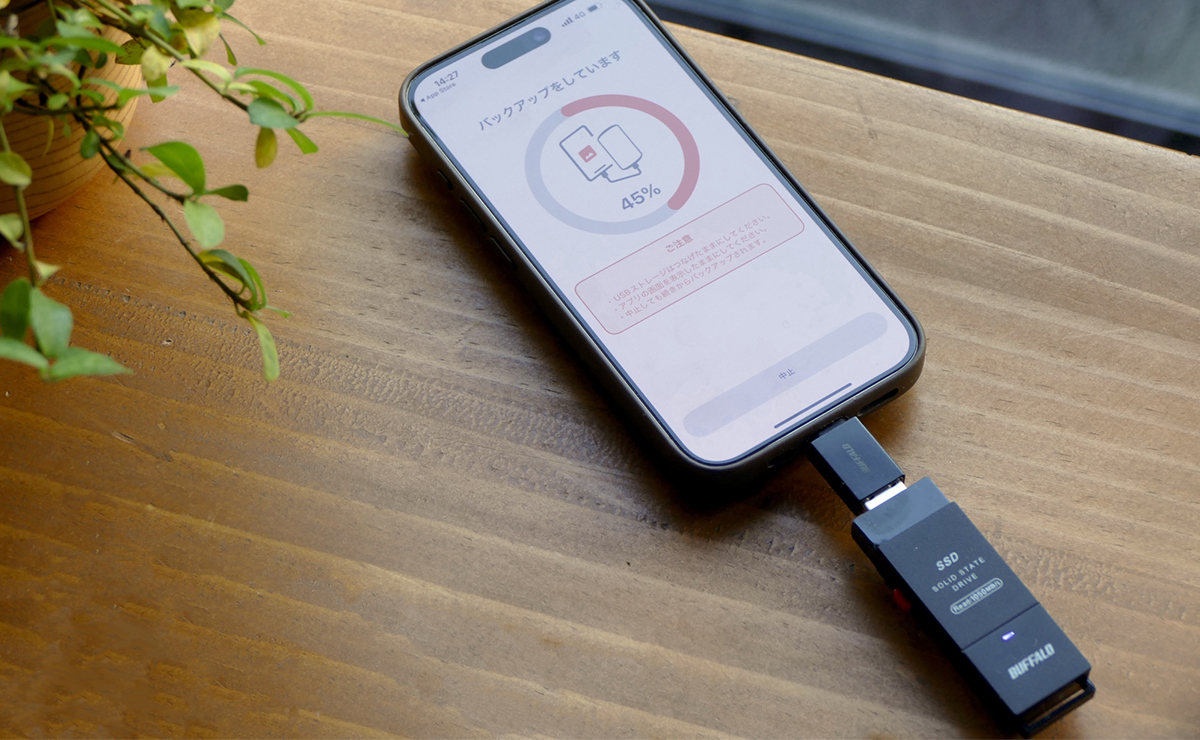
USB-C端子を搭載した最新スマートフォンであれば、変換アダプタを介さず直接外付けSSDをケーブル1本で接続可能です。
■ iPhone(USB-C搭載モデル)での手順
1. 外付けSSDをiPhoneに接続します。
2. 標準の「写真」アプリを開き、転送したい写真や動画を選択して共有ボタン(四角から矢印が出ているアイコン)をタップ。
3. メニューから「ファイルに保存」を選択し、ブラウズ画面で接続した外付けSSDのドライブ名を指定して保存します。
■ Android端末での手順
端末に接続すると通知エリアに「USBドライブ」が検出されます。「Files by Google」などのファイル管理アプリを開き、内部ストレージ内の「DCIM」や「Pictures」フォルダからデータをコピーし、SSD側の保存先フォルダへ貼り付けるだけで移行が完了します。
【データ移行】PC買い替えや容量不足を解消するスムーズな移行手順と安全な取り外し
パソコンを新調した際のデータ移行や、内蔵ドライブの逼迫を防ぐための定期バックアップでも外付けSSDは大活躍します。
■ データ移行をスムーズに行う手順
旧PCの「ドキュメント」「ピクチャ」「デスクトップ」などのユーザーフォルダを丸ごと外付けSSDにコピーします。アプリケーション本体は再インストールが必要な場合が多いですが、ブラウザのブックマークエクスポートファイルや写真、Office文書、制作データなどはSSD経由で新PCへあっという間に転送できます。大量の小さなファイル群がある場合は、一度ZIPファイルに圧縮してから転送すると所要時間を大幅に短縮できます。
■ 最も重要な「安全な取り外し」の手順
外付けSSDの取り扱いにおいて、最もトラブルの原因になりやすいのがアクセス中のケーブル引き抜きです。データ書き込み中に物理的に切断されると、ファイルシステムの破損やSSD内部の論理障害を引き起こす恐れがあります。
・Windowsの場合:タスクバー右下の通知領域にあるUSBアイコンをクリックし、「(ドライブ名)の取り出し」をクリック。「ハードウェアの安全な取り外し」メッセージが出てから抜きます。
・Macの場合:Finderのサイドバーにある取り出しアイコンをクリックするか、デスクトップのSSDアイコンをゴミ箱アイコンへドラッグ&ドロップしてアイコンが消えてから抜きます。
【失敗しない選び方】転送速度の比較と耐久性・寿命を見極めるチェックポイント
外付けSSDを選ぶ際は、容量や価格だけでなく、接続インターフェースと実際の転送速度、そして物理的な耐久性を総合的に比較することが大切です。
【接続規格と転送速度の目安】
・ポータブルHDD:読込速度 約100〜140MB/s(大容量だが速度は控えめ)
・USB 3.2 Gen 1(SATA接続ベースSSD):読込速度 約500MB/s(一般的なオフィス用途や写真保存に十分)
・USB 3.2 Gen 2(NVMe接続SSD):読込速度 約1000MB/s(4K動画編集や大容量ゲームのデータ移動に最適)
・USB4 / Thunderbolt 4対応SSD:読込速度 約2000〜3000MB/s以上(プロクリエイター向け超高速モデル)
SSDはフラッシュメモリ(NAND)を採用しているため、物理ディスクを回転させるHDDのような駆動部がなく、落下時の耐衝撃性には優れています。しかし、書き込み回数には上限(TBW:Total Bytes Written)が存在し、一般的には約5年〜10年程度が実質的な寿命の目安となります。また、長期間(数年間)通電せずに放置すると自然放電によりデータが消失するリスクがあるため、年1回はPCに接続して通電チェックを行うのが安全運用の鉄則です。
【トラブル解決】Windows11やMacで外付けSSDが認識しないときの対処法
「SSDを接続したのにランプがつかない」「画面上にドライブが出てこない」といった場合のチェックリストです。
1. 給電不足(バスパワー不足)の確認
USBハブを経由して接続している場合、電力が足りずにSSDが正常起動しないことがあります。PC本体のポートに直接差し込むか、セルフパワー式のUSBハブを使用してください。
2. ケーブルおよびポートの不良
断線やポート側の接触不良が疑われる場合、別のUSBポートや手持ちの別のUSB-Cケーブルに交換して再接続を試みます。
3. ドライブ文字(レター)の競合(Windows)
Windowsの「スタートボタン右クリック」>「ディスクの管理」を開き、SSD自体は認識されているもののドライブ文字(D:やE:など)が割り当てられていない場合は、右クリックして「ドライブ文字とパスの変更」から文字を割り振ることでエクスプローラーに表示されるようになります。
4. OS非対応フォーマットの読み込み
Mac専用のAPFS形式で初期化されたSSDをWindowsに繋いでも、標準では中身を開けません。必要なデータをバックアップした上で、exFAT形式等にフォーマットし直す必要があります。
【外付けSSDの使い方】に関するよくある質問(FAQ)
Q1:外付けSSDは挿しっぱなしで常用しても壊れませんか?
A1:基本的に挿しっぱなしでも問題ありませんが、パソコンの起動・終了に伴う通電の切り替わりや、常時発熱による温度上昇には注意が必要です。風通しの良い場所に設置し、長期間使わないときは安全に取り外して保管することをおすすめします。
Q2:内蔵ストレージと外付けSSDでアプリを起動する場合、動作速度に差は出ますか?
A2:内蔵の超高速NVMe SSD(数千MB/s)に比べると、一般的なUSB接続の外付けSSD(1000MB/s前後)は数値上やや劣ります。しかし、一般的なアプリケーションやゲームのロード時間においては体感できるほどの極端な遅延はなく、非常に快適に動作します。
Q3:購入後、最初に必ずフォーマットしなければ使えませんか?
A3:多くのポータブルSSDは出荷時に「exFAT」または「NTFS」で事前フォーマットされているため、繋いですぐ使える製品がほとんどです。ただし、Mac専用機能(Time Machineなど)を使う場合や、完全にクリーンな状態でセキュリティ設定を行いたい場合は手動フォーマットを推奨します。
まとめ:外付けSSDを正しく使いこなし快適なデジタル環境を整えよう
外付けSSDは、圧倒的なデータ転送速度と持ち運びやすさを兼ね備えた現代必須のストレージデバイスです。初期フォーマットの選び方や機器ごとの設定、そして安全な取り外しのルールさえ把握しておけば、PCの作業効率化からスマホの写真整理、ゲーム機の容量拡張まで幅広いシーンで威力を発揮します。
ご自身の利用目的(速度重視、マルチOS利用、大容量保存など)に合わせて適切な製品を選び、確実なバックアップ体制を構築して大切なデジタル資産を守りましょう。 (出典: 外 付け ssd 使い方(Yahoo!ニュース))

テクノロジーやライフスタイル領域を中心に執筆活動を行っています。趣味は写真撮影と旅行です。
