【2026年最新】Shokzが繋がらない?イヤホンのペアリング手順と解決策
ランニングやテレワークの必需品として絶大なシェアを誇るShokz(ショックス)の骨伝導イヤホンや完全ワイヤレスモデル。耳を塞がない快適さで手放せないアイテムとなっている一方で、「新しく買ったスマホに接続できない」「ランプが赤と青に点滅せずペアリングモードに入らない」といった接続トラブルに直面するユーザーは2026年現在も後を絶ちません。
Bluetooth機器の接続不良は、操作手順のわずかな勘違いや周囲の電波干渉、あるいは端末側のキャッシュが原因であるケースがほとんどです。本稿では、主要モデルの正しい接続ステップから、トラブル時のリセット初期化手順、さらに作業効率を跳ね上げるマルチポイント接続まで、実際の検証を交えて分かりやすく解説します。
📌 【この記事の重要ポイントまとめ】
- 要点1:骨伝導モデルは「電源オフから音量+ボタンを5〜7秒長押し」してLEDを赤青点滅させるのが接続の基本鉄則。
- 要点2:端末に検出されない最大の理由は「前回の接続機器との自動ペアリング」であり、Bluetoothオフか初期化で即解決可能。
- 要点3:OpenRun ProやOpenFitなどモデルごとの特性を把握し、リセット手順とマルチポイント設定をマスターすれば劇的に快適化する。
【基本手順】ショックス骨伝導イヤホンの正しいBluetooth接続方法
ショックスの骨伝導イヤホンを初めて使う際や、新しい端末に登録する際に最も重要なのが「ペアリングモード(赤と青の交互点滅)」を確実に立ち上げることです。電源が入った状態からボタンを押しても設定モードには移行しないため、必ず以下の手順を守ってください。
まず、イヤホンの電源が完全に切れている状態を確認します。右側ハウジングにある「音量+(電源)ボタン」を、電源オンの音声(「ポーン」または「Shokzへようこそ」)が鳴っても指を離さず、約5〜7秒間押し続けます。LEDインジケーターが「赤色と青色に激しく交互点滅」し、音声ガイダンスで「接続完了(ペアリング)」と流れたら準備完了です。
あとはスマホやPC側のBluetooth設定画面を開き、デバイス一覧に表示された該当モデル名をタップするだけで、わずか数秒で接続が完了します。旧ブランド名であるAfterShokz(アフターショックス)時代のAeropexやOpenMoveなども全く同一の手順でペアリングモードへ移行できます。
ショックスのイヤホンがペアリングできない?知っておくべき決定的な理由
「手順通りに長押ししているのにBluetooth一覧に検出されない」「ペアリングモードにならない」というトラブルには、知っておくべき明確な物理的・システム的理由が存在します。検索しても繋がらない時に疑うべき代表的な要因は次の通りです。
最も多い盲点が、過去に接続した別のデバイス(古いスマホ、タブレット、PCなど)とすでに自動接続されてしまっているケースです。Shokz製品は電源を入れた瞬間に直近のペアリング先へ極めて高速に再接続する仕様になっています。そのため、周囲にある別端末が先に電波を掴んでしまい、新規のペアリング受け付けがブロックされてしまう現象が頻発します。
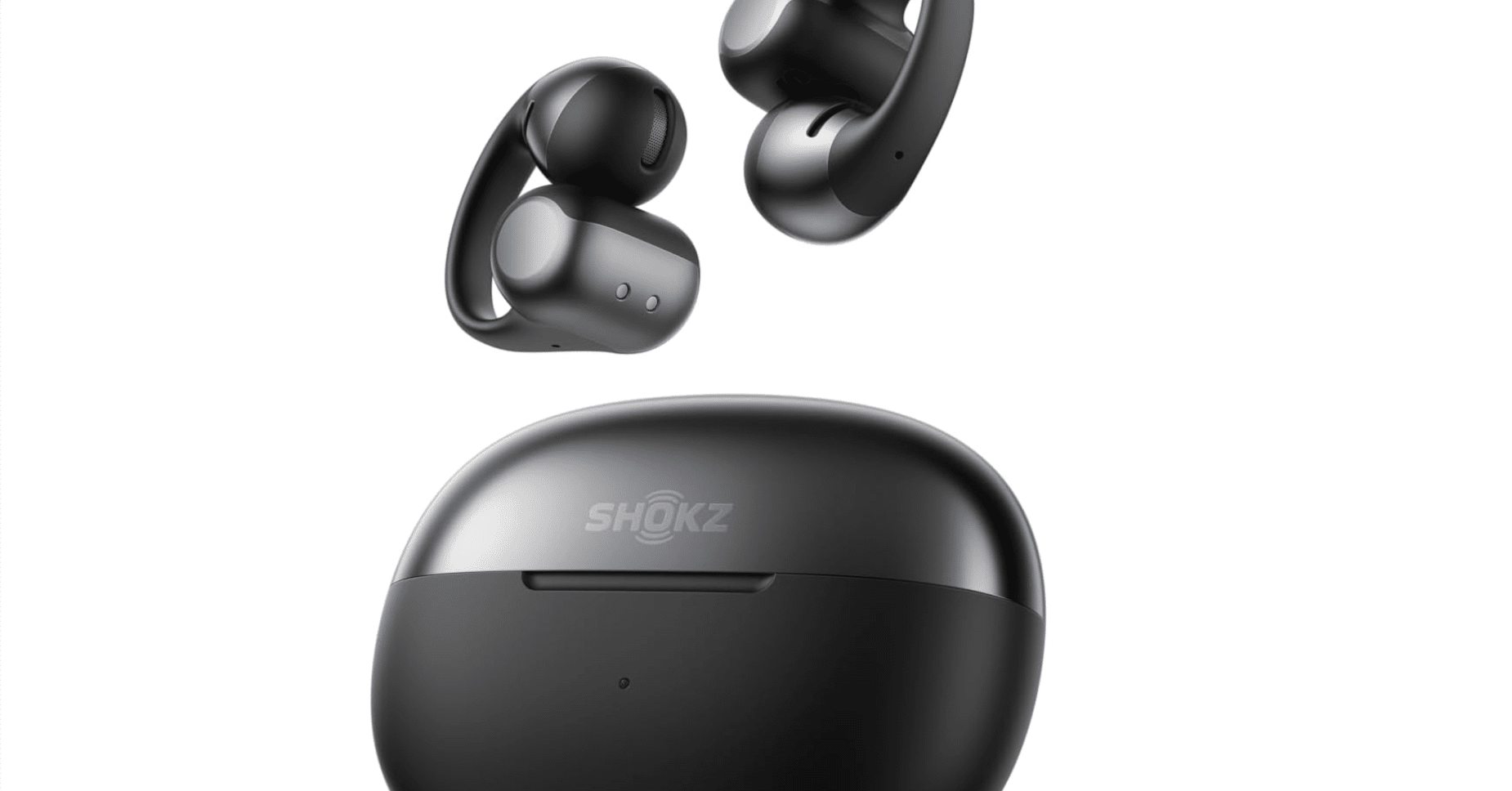
また、左右独立型のOpenFitシリーズでは「充電ケースに両耳を戻し、ケース内のタッチエリアを両指で同時に3秒長押しする」という独自のペアリング操作が必要です。骨伝導モデルと同じ感覚で操作していると接続できないため注意してください。バッテリー残量が20%未満に低下している場合もペアリング電波の出力が不安定になるため、まずは15分以上の充電を行ってから再試行するのが鉄則です。
【端末別】iPhone・PC(Windows/Mac)とのペアリング設定ステップ
ショックスのイヤホンはプラットフォームを選ばず安定して動作しますが、OSごとの設定画面における挙動を押さえておくと迷いません。
【iPhone / iPadとの接続】
「設定」>「Bluetooth」をオンにした状態で、イヤホンを赤青点滅のペアリングモードにします。画面最下部の「その他のデバイス」欄に「OpenRun Pro by Shokz」などの製品名が現れるのでタップします。「接続済み」と表示が変われば完了です。名前が出てこない場合は、iPhone側のBluetoothスイッチを一度オフにしてからオンにし直すと即座に検出されます。
【Windows PCとの接続】
「設定」>「Bluetoothとデバイス」を開き、「デバイスの追加」>「Bluetooth」を選択します。ペアリングモードにしたイヤホンが一覧に表示されたらクリックします。Web会議用として使う場合、オーディオ設定の出力・入力デバイスが「Shokz Hands-Free AG Audio」または「Shokz Stereo」に正しく割り当てられているか確認してください。
【Macとの接続】
「システム設定」>「Bluetooth」を開き、ペアリングモードのイヤホンが「近くのデバイス」に検出されたら「接続」をクリックするだけで完了します。
仕事効率が激変!Shokz「マルチポイント2台接続」の設定と注意点
PCでオンラインミーティングを受けつつ、手元のスマートフォンで電話着信も待ち受けたいビジネスパーソンにとって、Shokzのマルチポイント(2台同時接続)機能は必須の神機能です。設定は以下のステップで行います。
まずイヤホンの電源をオフにし、音量+ボタン長押しで赤青点滅のペアリングモードにします。その状態で「マルチファンクションボタン(左耳側の四角いボタン)」と「音量+ボタン」を同時に約3秒間長押しします。ガイダンスで「マルチポイント接続が有効です」と聞こえたら機能がオンになります。
続けて1台目の端末(スマホなど)と通常通りペアリングを行ったら、一度イヤホンの電源を切ります。再度ペアリングモード(赤青点滅)で起動し、2台目の端末(PCなど)とペアリングを完了させます。最後にイヤホンの電源を入れ直せば、両方の端末に自動で同時リンクします。音楽再生は先に入力信号があった端末が優先され、着信があると自動で通話端末側へと音声が切り替わります。
【最終手段】初期化で直る!Shokzのリセット手順と音が出ない時の対処法
「片耳から音が出ない」「Bluetooth接続は維持されているのに音声が流れない」「ボタン操作を受け付けない」といった重篤な症状が出た場合、機器の内部キャッシュエラーが疑われます。工場出荷状態へ戻すリセット(初期化手順)を実行することで、大半の不具合は数分で解消します。
【骨伝導モデル(OpenRun / OpenRun Pro / OpenMove等)の初期化手順】
1. イヤホンの電源をオフにする。
2. 音量+ボタンを長押しして「赤と青の交互点滅(ペアリングモード)」にする。
3. 「マルチファンクションボタン」「音量+ボタン」「音量−ボタン」の3つ(またはマルチファンクション+両音量ボタン)を同時に3〜5秒間長押しする。
4. ビープ音や振動が走り、LEDが点滅したら初期化完了。
5. 電源をオフにし、スマホ側のBluetooth登録履歴から該当デバイスを「削除(登録解除)」した上で再ペアリングを行う。
音が全く聞こえない場合は、スマホのメディア音量がゼロになっていないか、あるいは通話音声とメディア音声のルーティングが別のスピーカーに向いていないかも合わせて確認しましょう。
【2026年最新】Shokz接続トラブルまとめと快適に使い続けるポイント
近年のワイヤレス環境は、スマートウォッチやスマートホーム機器、Wi-Fi 7ルーターなどの普及により、2.4GHz帯の電波がかつてないほど混雑しています。接続が途切れたりノイズが走ったりする場合は、満員電車や大型ターミナル駅などの電波密集エリアを避けるか、一度Bluetoothを切断して再接続するアプローチが極めて有効です。
また、専用のスマートフォンアプリ「Shokzアプリ」に対応しているモデル(OpenRun Pro、OpenFit、OpenRun Pro 2など)を使用している場合は、ファームウェアのアップデートを定期的に確認してください。接続安定性の向上やバグフィックスパッチが配信されていることが多く、常に最新状態へ保つことがトラブル予防の決定打となります。
【ショックス イヤホン ペアリング】に関するよくある質問(FAQ)
Q1:AfterShokzと刻印された古いモデルでも接続手順は同じですか?
A1:はい、ブランド名がShokzに変更される前の旧モデル(Aeropex、Air、Titaniumなど)であっても、ペアリングモードの起動方法(電源オフから音量+長押しで赤青点滅)やマルチポイントの設定方法は完全に共通です。
Q2:OpenFitが片側しかペアリングされず、音が出ない時はどうすればいいですか?
A2:左右の同期が外れている可能性があります。両方のイヤホンを一度充電ケースに入れ、フタを開けたままケース中央の物理ボタン(またはタッチエリア)を長押ししてケースLEDがオレンジと白で点滅するまでリセット操作を行ってください。
Q3:パソコンに接続すると「音声」ではなく「マイク」だけしか認識されません。
A3:Windowsのサウンドプロパティで出力先が「ヘッドセット(ハンズフリー)」に固定されている可能性があります。サウンドの出力設定を開き、「ヘッドホン(Shokz Stereo)」を既定のオーディオデバイスに選択し直してください。
まとめ:正しいペアリング手順をマスターして快適なオープンイヤー体験を
Shokzイヤホンの接続トラブルは、一見故障のように見えても「電源オフからの長押し時間不足」や「前端末との干渉」といった初歩的な原因が9割以上を占めています。赤と青の交互点滅をしっかり確認すること、そして不調時は迷わずリセット初期化を試すことが快適に使いこなすための近道です。
骨伝導ならではのクリアな通話と、周囲の音が聞こえる安全性は日常生活やデスクワークの質を大きく引き上げてくれます。本稿の手順を参考に接続環境をすっきりと整え、ストレスフリーなワイヤレスサウンドを存分に体感してください。 (出典: ショックス イヤホン ペアリング(Yahoo!ニュース))

Webメディアの編集およびコンテンツ作成に従事。正確で質の高い情報発信を心掛けています。
