コンビニで履歴書を即印刷!スマホ・USBの手順と失敗しない裏ワザ
面接直前や応募締め切り当日に、自宅にプリンターがない、あるいはインク切れで印刷できない事態に直面した経験を持つ求職者は少なくありません。そんな緊急時の強い味方となるのが、街中のコンビニに設置された高機能なマルチコピー機です。
現在ではスマートフォンやUSBメモリを使って、PDF形式の応募書類を数分できれいにプリントアウトできる環境が整っています。しかし、用紙サイズの設定ミスや端の文字切れ、写真の解像度不足など、事前の設定を誤ると採用担当者の印象を損ねかねません。本稿では、コンビニ各社を利用した確実な出力ステップから、見栄えをプロ級に仕上げる実践テクニックまで詳しく紐解きます。
📌 【この記事の重要ポイントまとめ】
- 要点1:スマートフォンアプリやUSBメモリを活用すれば、会員登録不要で即座にPDF履歴書を高画質プリント可能。
- 要点2:履歴書は「A3見開き」または「B4見開き」の1枚出力が基本であり、フチ落ちを防ぐ倍率設定が成否を分ける。
- 要点3:マルチコピー機の普通紙印刷でもマナー違反にはならず、適切なサイズ選定と余白調整で十分な完成度を担保できる。
【スマホ・USB対応】コンビニマルチコピー機で履歴書を出力する基本手順
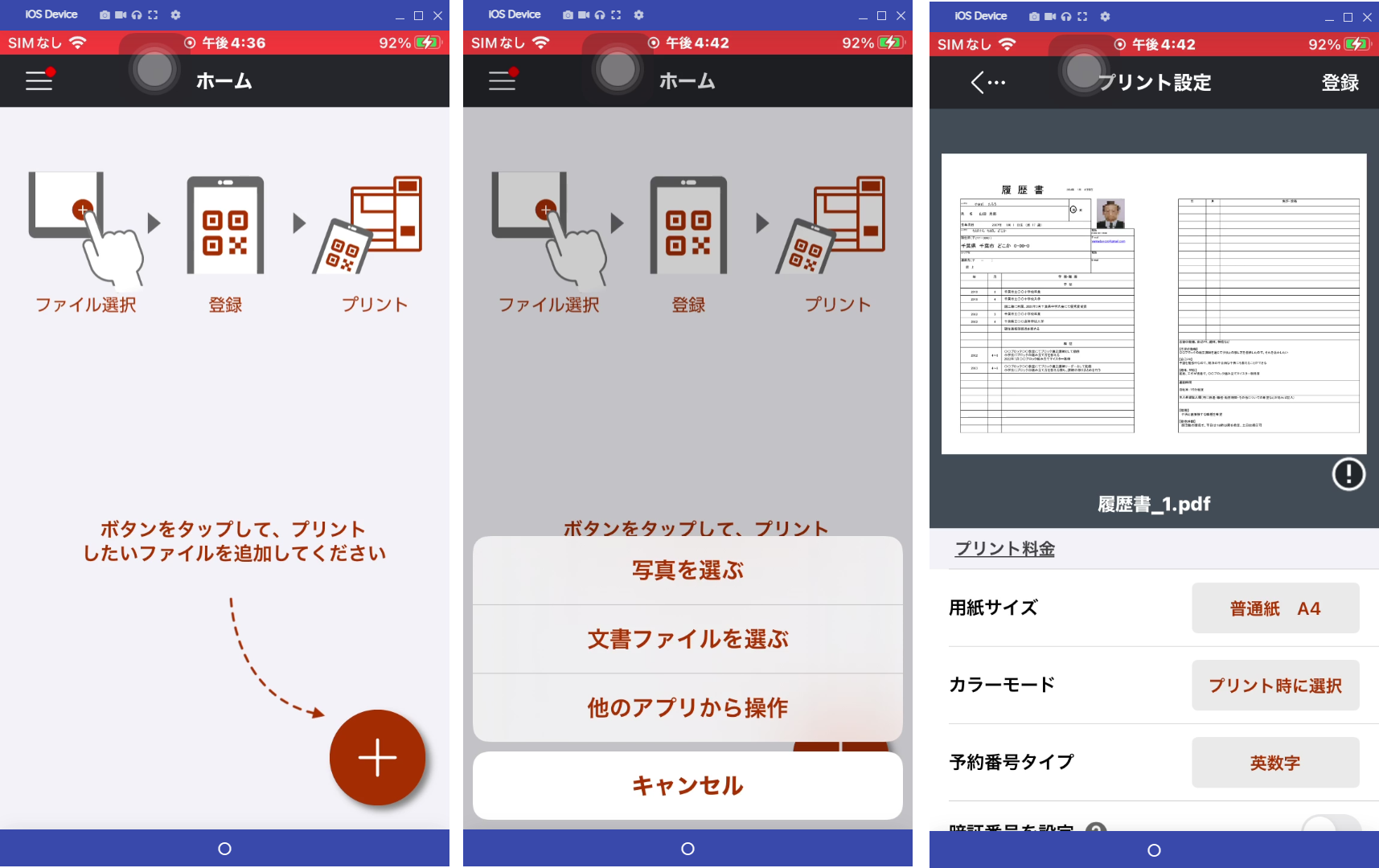
外出先から手早く印刷したい場合、最も手軽な選択肢がスマホから履歴書印刷を行う方法です。手元に作成済みのPDFデータがあれば、専用アプリを経由して数タップでプリント予約番号を発行できます。店舗到着後に番号を入力するだけで即座に出力されるため、移動中の電車内でも準備が完了します。
一方で、通信環境に左右されたくない場合やファイルサイズが大きい場合は、USBメモリ履歴書印刷が威力を発揮します。保存したPDFファイルをマルチコピー機に直接挿入し、画面の案内に従ってタッチ操作を進めるだけで完結します。端末別のコンビニマルチコピー機操作手順を押さえておけば、いざという場面でも焦ることなくスムーズな発行が可能です。
セブン・ローソン・ファミマ徹底比較|各社の特徴と印刷料金
コンビニ大手各社では、導入されているコピー機システムや利用可能なネットワークサービスに若干の違いがあります。自身の生活動線や使い勝手に合わせて最適なチェーンを選びましょう。
セブン-イレブンではセブンイレブンネットプリント(かんたんnetprint)が利用でき、LINEの友だち追加経由でもファイルを素早くアップロード可能です。富士フイルム製の機器が採用されており、文字の輪郭がくっきりと黒く引き締まった仕上がりに定評があります。
対するローソンやファミリーマートでは、シャープ製の複合機を用いたローソンファミマ履歴書印刷(ネットワークプリントサービスおよびPrintSmashアプリ)が稼働しています。Wi-Fi通信を利用してスマホから直接データをコピー機へ転送できるため、クラウドへの事前保存を省きたいユーザーに支持されています。
気になる履歴書印刷の料金と値段は、一般的な白黒印刷で1枚20円、カラー印刷で1枚60円〜100円前後(A3サイズの場合)が相場です。急な出費としても極めてリーズナブルに抑えられます。
【失敗ゼロの裏ワザ】A3見開き印刷と余白ズレ・文字切れを防ぐ設定
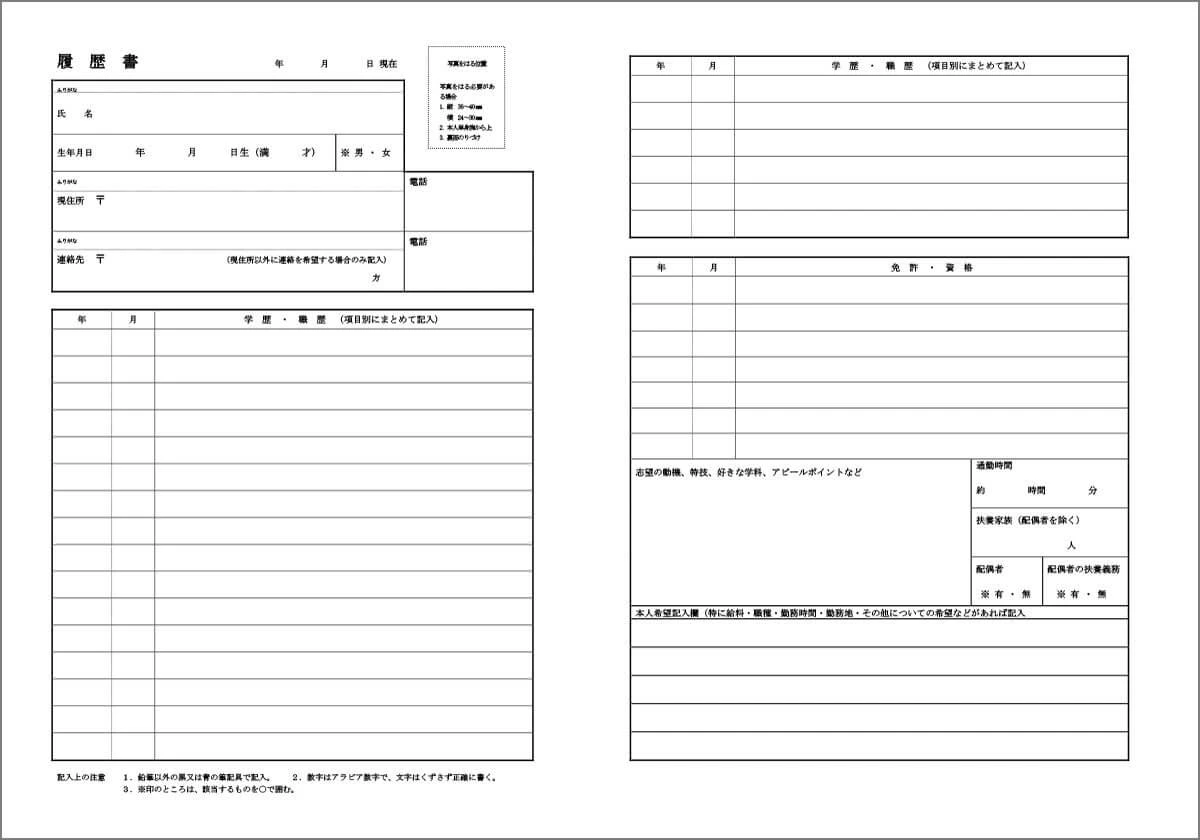
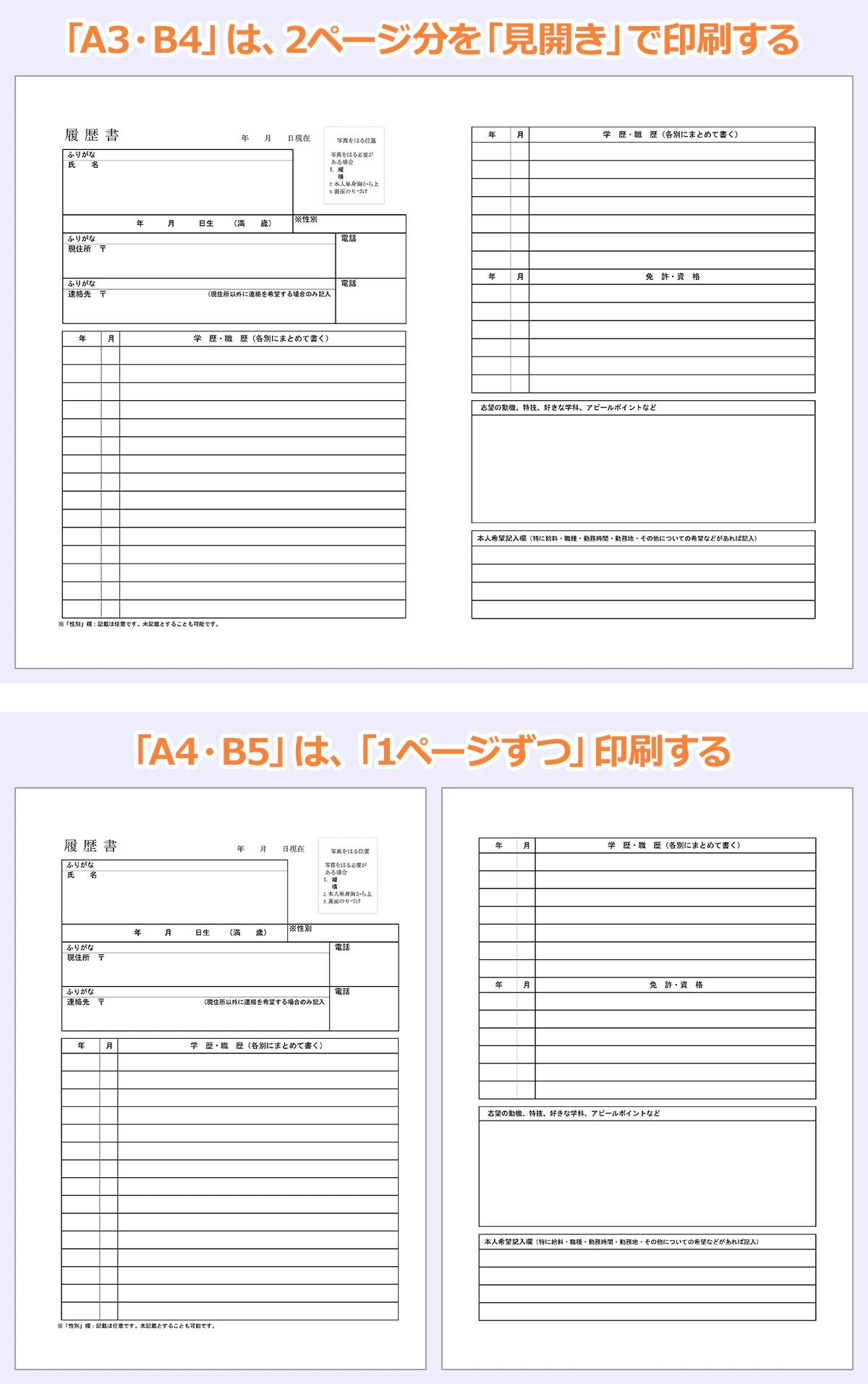
履歴書をコンビニで出力する際、最も多くの人がつまずくのが「用紙サイズ」と「印刷領域のズレ」です。WEB上でダウンロードした履歴書テンプレートの多くはA4×2枚(A3見開き想定)またはB5×2枚(B4見開き想定)で作成されています。
企業の採用現場において最も好まれるのは、二つ折りにした状態で閲覧しやすい履歴書サイズA3見開き印刷です。マルチコピー機で出力する際は、PDFデータを読み込ませた後のプレビュー画面で用紙サイズを「A3」に指定し、2ページ分のデータを1枚の用紙に収める「2in1」ではなく、元データ自体がA3見開きになっているかを確認してください。
さらに重要なのが履歴書印刷の余白ズレ防止です。家庭用プリンターと同様、コンビニの複合機にも数ミリの非印刷領域(フチ)が存在します。設定画面で「用紙に合わせて小さく印刷」または「ちょっと小さめ(95〜97%縮小)」を選択しないと、最外周の枠線やフリガナ欄が途切れてしまうトラブルが発生します。出力直前には必ず縮小オプションが正しく適用されているか目視確認しましょう。
カラー印刷VS白黒印刷|写真データの綺麗な印刷方法とマナー
仕上がりのクオリティを左右する履歴書印刷カラー白黒比較ですが、顔写真データをすでにPDFファイル上に貼り付けている場合は、迷わずカラー印刷を選択するのが鉄則です。白黒で出力してしまうと顔写真の陰影が潰れ、表情が暗く不鮮明になってしまいます。
もし顔写真をデータではなく現物の証明写真として後から貼る構成であれば、文字部分のみの白黒印刷でも問題ありません。しかし、デジタル作成した書類全体の統一感や清潔感を重視するなら、カラーモードでの出力が好印象に繋がります。
また、履歴書写真の印刷方法として、コンビニの写真プリント(光沢紙L判)を活用する裏技もあります。スマホで撮影した証明写真データを200円前後でL判写真用紙に面付け印刷し、ハサミで切り取って履歴書に貼付すれば、高価な証明写真ボックスと遜色のない仕上がりを低コストで手に入れられます。
「コンビニの普通紙は失礼?」採用担当者の本音とマナー評価
市販の履歴書用紙と異なり、コピー機から出てくる紙は一般的なコピー用紙(上質紙・普通紙)です。「ペラペラの紙で応募書類を提出するとマナー違反になるのではないか」と懸念する声は少なくありません。
実際の採用現場における普通紙履歴書マナーと評判を調査すると、大半の企業において普通紙出力であることを理由に選考で不利になるケースはほぼ皆無です。現代の中途採用・アルバイト採用では、Webエントリーやデジタルデータ選考が主流となっており、紙の厚みよりも「記載内容の正確さ」「誤字脱字の有無」「丁寧なレイアウト」が重視されます。
ただし、紙が薄い分、湿気によるシワや折れ曲がりが目立ちやすい点は否めません。印刷直後に必ず透明のクリアファイルへ挟み、角が折れないようA4対応の封筒に収納して持参・郵送する配慮を徹底しましょう。
【PDF履歴書コンビニ印刷】に関するよくある質問(FAQ)
Q1:スマホのネットプリントとUSBメモリ持参、急いでいるときはどちらが確実ですか?
A1:通信制限やアプリインストールの手間がない分、手元にUSBメモリ(またはSDカード)があれば直挿し印刷が最も高速です。ただし、外出先でPCがない環境であれば、各チェーンの公式LINEや専用アプリを使ったスマホ転送が最も柔軟に対応できます。
Q2:履歴書のPDFデータが文字化けしたりレイアウトが崩れたりする原因は何ですか?
A2:WordやExcelの元ファイルをそのまま転送するとフォントの置き換えが発生する恐れがあります。コンビニ印刷を行う前には、必ず端末側で「フォント埋め込み済みのPDF形式」に書き出して保存してください。
Q3:A4サイズ2枚で印刷してホチキス留めで提出しても問題ありませんか?
A3:A4用紙2枚での提出自体が即不採用になるわけではありませんが、採用担当者が管理・スキャンする際にホチキスを外す手間が生じます。可能な限り「A3用紙1枚に両面または見開き出力」し、二つ折りにした状態で提出するのがスマートなビジネス作法です。
まとめ:万全の事前準備で好印象な履歴書をスマートに出力しよう
コンビニのマルチコピー機は、適切な手順と設定さえ把握していれば、自宅プリンター以上の鮮明さで高品質な応募書類を作成できる頼もしいツールです。出力時には「A3見開きサイズ」「余白を考慮した縮小設定」「カラーモードの選択」を意識するだけで、仕上がりの見栄えが劇的に向上します。
印刷後はインクの擦れや枠線の欠けがないかをその場で入念にチェックし、クリアファイルで大切に保護して面接会場へ向かいましょう。細部へのこだわりが、あなたの熱意と信頼性を伝える第一歩となります。 (出典: 履歴 書 印刷 コンビニ(Yahoo!ニュース))
SEOライティングとマーケティング戦略の専門家。分かりやすい解説記事で定評があります。
